PR · サロン運営
GH-TAXでサロンの会計準備。領収書がたまる前の整理術
Hot Helper Journal 編集部 / 2026年11月9日
AIを活用して作成・チェックしています。編集方針に基づき更新します。
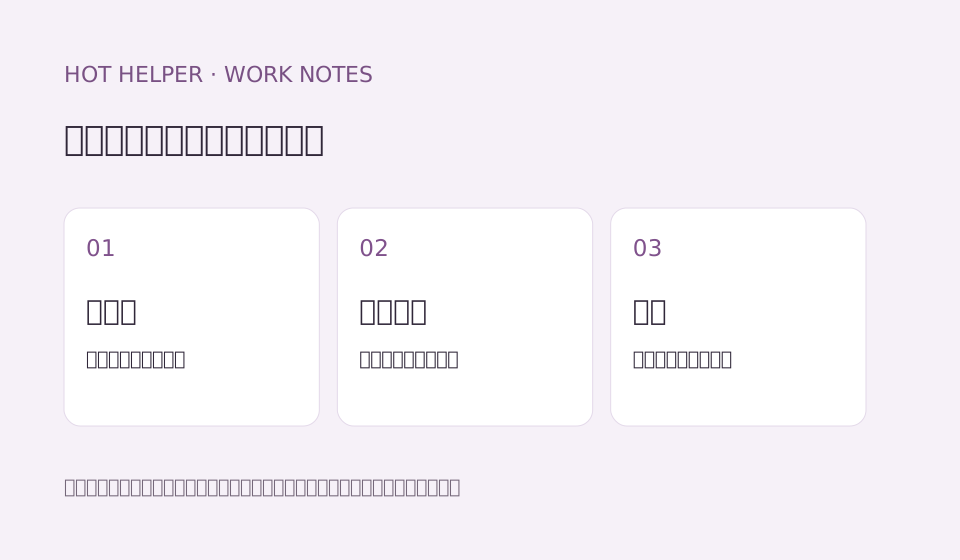
出典:Hot Helper Journal 編集部(オリジナル説明図) / Hot Helper公式素材・掲載許諾済み
営業後に領収書の写真、カード明細、仕入れの記録を探し直していませんか。サロンで働く個人事業主や店舗運営者に向け、GH-TAXの公式案内をもとに、資料を集めるところから会計担当者へ渡すまでの整理手順を紹介します。PR・運営関連サービスの紹介です。
営業後の「あとで入力」を、一か所の記録に変える
タオルや消耗品を買ったレシートは財布の中、ネットで注文した備品の明細はメール、カードの支払履歴は別の画面。営業中はそれぞれ分かっていても、月末にまとめると「これは何の購入だったか」を思い出す作業が増えます。最初に整えたいのは、難しい科目名を選ぶことよりも、一件の支払いを元の資料に戻って確かめられる状態です。
GH-TAXは株式会社ユニオンプロダクツが運営する、帳簿と申告準備資料の整理を支援するサービスです。本記事はHot Helperからの運営関連サービス紹介です。2026年11月5日に公式の利用ガイド、資料引き渡し、個人情報の案内を確認しました。個別の費用が経費になるかを判断する記事ではなく、サロンの仕事で生じる資料を迷わず整理するための使い方を考えます。
例えば閉店後、当日の買い物を思い出すときに、購入日、買ったもの、使う店舗、支払った人を自分用のメモに残します。領収書の写真だけでは分からない事情を、まだ記憶があるうちに短く補う方法です。「店舗用の洗濯用品」「撮影に使う備品」のようなメモがあれば、後日、原資料との照合を始めやすくなります。これは入力例で、費用の扱いや控除を認めるものではありません。
最初に、個人の仕事と法人の帳簿を分ける
同じサロンで働いていても、本人の事業として買ったもの、法人が買ったもの、個人が立て替えたものでは、確認する資料が異なります。「この店で使った」という理由だけで、すべて同じ記録へ入れると、誰が負担する支払いなのか見失いがちです。まず契約や請求書の名義、実際に支払った人、精算の有無を原資料で確かめ、どの仕事の記録なのかを決めてから入力します。
公式ガイドでは、個人用マイページと法人専用ワークスペースを分けて案内しています。利用を始める際は登録後に本人情報を入力し、初回の利用承認を確認する流れです。サロンのHot HelperアカウントがあるだけでGH-TAXも利用開始できる、あるいは予約データが自動で移るという案内は確認していません。それぞれの利用画面で、本人のアカウントと対象範囲を確認しましょう。
複数の店舗で働く場合は、店名のメモだけで分類を終えず、どの契約に対応する買い物かまで振り返れるようにします。立替精算が残っているものには、精算の相手と確認待ちの内容を別に控えます。分からない支払いは、推測で個人用か法人用へ振り分ける前に確認する方が、後から二つの帳簿を探し回らずに済みます。共有端末を使う場合は、作業を始める前と終えた後にログイン中のアカウントも確認してください。
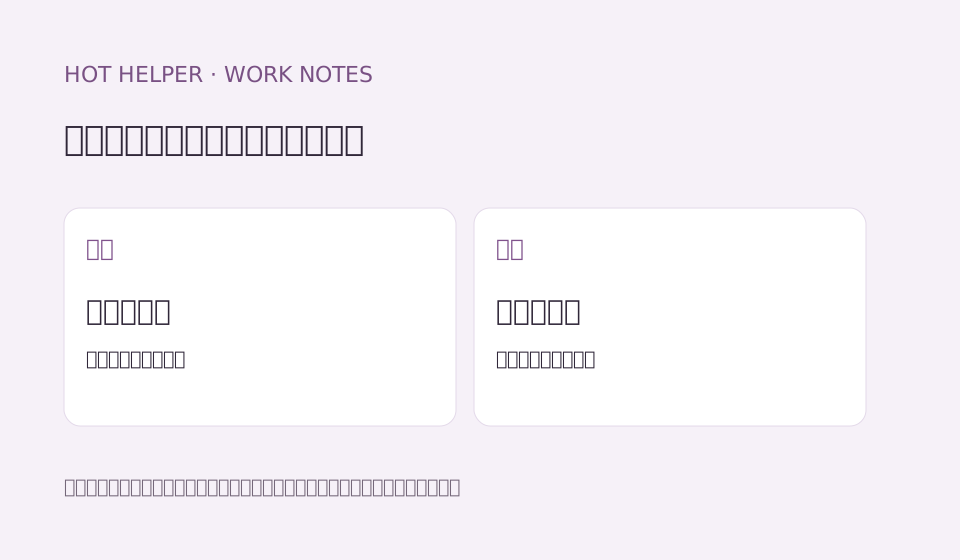
出典:Hot Helper Journal 編集部(オリジナル説明図) / Hot Helper公式素材・掲載許諾済み
資料保存と取引の記録は、別々に確認する
領収書の写真を保存できても、その金額が取引として確認済みとは限りません。公式案内には、年度と資料の種類を選んで保存し、手入力や銀行CSVの取込後に取引内容を確認する手順があります。資料を集める作業と、内容を帳簿へ記録する作業を別々に扱うと、どこまで終わったのかが分かりやすくなります。
まず原資料の日付と金額が読めるかを見ます。レシートの下半分が切れている、税込合計と小計が両方写っている、同じ写真を二度保存した、といった場合には、画像があることだけで確認を終えないようにします。購入内容のメモと原本を照合し、どの数字を記録したのかが説明できるところまで確かめます。画像を撮り直すなら、古い画像との対応も分かるようにしておきましょう。
次に、領収書と銀行・カード明細が同じ支払いを示していないかを見ます。例えば備品をカードで購入した場合、購入時の資料と後日の引き落とし履歴は、違う日付で現れることがあります。同額だから別々に足す、同日だから自動的に片方を消す、と決めず、支払先や購入内容を含めて照合します。GH-TAXへ保存するために、銀行のログインパスワードを入力する手順は公式ガイドにはありません。
確認後は、入力した件数だけでなく、照合待ちの資料をどこへ残したかも確認します。「領収書の宛名を確認する」「精算済みか店舗に聞く」と次の作業を短く書いておけば、翌日に同じ画像を一から読み直す負担を減らせます。
便利そうな機能ほど、いま使える範囲を見る
GH-TAXの公式ガイドでは、領収書のAI解析への同意登録は任意とされています。一方、確認時の個人情報ページには、外部AIへの実送信を運営側で停止している旨が掲載されていました。したがって、本記事では「写真を送れば自動で帳簿が完成する」とは紹介しません。手入力で進められる範囲と、運営の許可や設定が必要な範囲を分けて検討してください。
freeeとの連携も、名前が並んでいるだけで全取引が同期されるわけではありません。公式の資料引き渡し案内では、連携には運営側の設定と本人の認可が必要で、現在の連携は事業所の確認までとされています。ファイル出力や本人による取込作業とは区別します。既に使っている会計ソフトがある場合は、どちらに原資料を置き、どちらで最後の確認を行うかを先に決めると重複を避けやすくなります。
導入前に確かめたいのは、華やかな機能の数より、今の作業のどこを置き換えられるかです。領収書の置き場所に困るのか、月末の照合が滞るのか、会計担当者へ渡す形式がそろわないのか。一つに絞って利用ガイドを読み、現在の料金・利用条件・対応範囲は公式窓口で確認します。この記事では料金や利用人数、作業時間の短縮率を未確認のまま掲載しません。
月末は「渡す資料」と「自分が持つ原本」を用意する
会計担当者へ何を渡すかは、相手の指定を先に聞いておくと整理しやすくなります。対象期間、個人か法人か、必要な一覧、原本の受け渡し方法を確認します。GH-TAXの個人向け引き渡しページでは年度別に資料を用意し、端末へ保存したファイルの送付先と方法を本人が選ぶ案内があります。ファイルを作ったことと、相手へ渡し終えたことを別の作業として扱いましょう。
月末の確認では、出力前に対象年と記録の内容を見直し、出力後にファイルを開いて意図した範囲が入っているかを確かめます。確認待ちの資料がある場合は、その理由を添える方が、未確認の金額を確定したものとして渡すより事情が伝わります。資料を直した後は、古い出力を再送しないよう、作成日や版が分かる名前で整理します。
領収書画像やPDFなどの元資料は、出力一覧とは別に管理する必要があります。本人用の控えや一覧だけで、元の画像もそろったと思い込まないようにします。税務上必要な保存方法や期間は本人の状況で確認し、サービスへの保存のみで十分と判断しないでください。共有する際は会計担当者が指定する方法を使い、店舗の一般公開ブログや共有画像ギャラリーへ会計資料を載せないようにします。
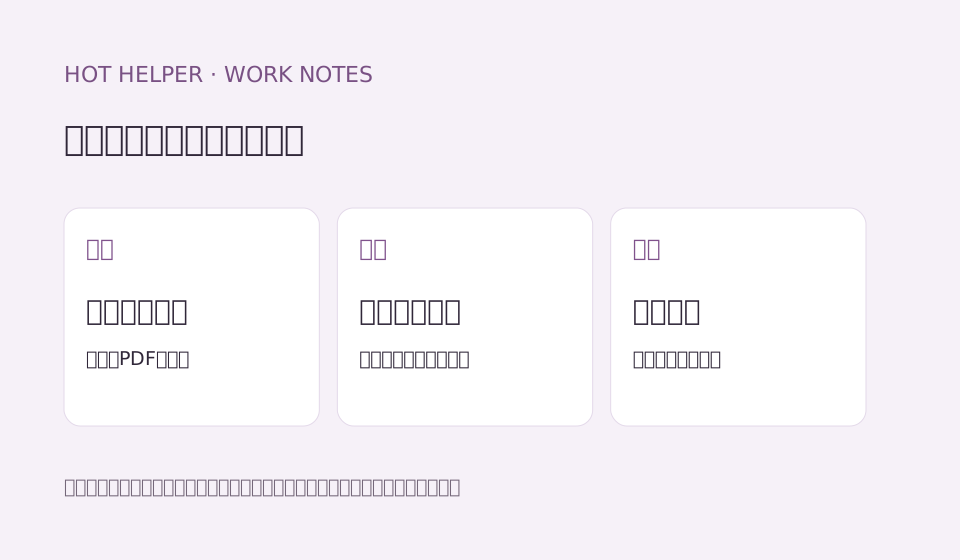
出典:Hot Helper Journal 編集部(オリジナル説明図) / Hot Helper公式素材・掲載許諾済み
一か月分を移す前に、少数の資料で手順を確かめる
初めて使う場合は、公式ガイドを開き、ログインと利用承認、個人・法人の区別、資料保存、取引確認、出力の順に画面の位置を確かめます。そのうえで自分が内容を説明できる少数の資料から、原本と記録の対応を確認します。大量の資料を先に移してから操作を調べるより、どこで迷うかを小さな範囲で見つけられます。
一通り終えたら、別の日に同じ資料を探し直してみてください。どの年度に保存したか、どの取引として記録したか、未確認の事項はどこかを説明できれば、月末にも同じ手順を繰り返しやすくなります。スタッフ間で使い方を共有する場合も、実際の領収書や個人情報をそのまま見せるのではなく、項目名と操作の順序を説明するメモにまとめる方法があります。
サロンでの接客や予約対応を優先する日でも、資料の置き場所と次の確認作業が決まっていれば、後から再開しやすくなります。GH-TAXの利用を検討する方は、参考資料の「公式利用ガイド」から、現在の手順と利用条件を確認してください。GH-TAXでの保存・資料出力は申告提出そのものではありません。税務上の判断や実際の提出は、本人または依頼先と確認しながら進めます。
確認チェックリスト
- 本人の個人事業か法人か、対象年と作業画面を確認した
- 原資料の日付・金額・購入内容が読み取れる
- 領収書と銀行・カード明細の重複を照合した
- 入力済みと確認待ちを区別した
- 現在の機能範囲・料金・利用条件を確認した
- 出力ファイルを開き、元資料を別に保管した
- 送付先と共有方法を確認し、提出手続も区別した
よくある質問
サロンのスタッフなら全員、同じ帳簿を使えばよいですか?
同じ職場でも、個人の事業と法人の帳簿は区別します。購入名義、支払者、立替精算の有無を確かめ、本人に必要な利用範囲と権限を確認してください。
領収書を保存すると自動的に経費になりますか?
保存と費用の扱いの判断は別です。原資料と取引を照合し、税務上の扱いが分からない場合は会計事務所・税理士へ確認してください。
Hot Helperの予約がGH-TAXへ自動で転記されますか?
本記事で確認した公式案内には、その連携の説明はありません。別サービスとして案内しており、自動転記を前提とした運用は紹介していません。
記事を読んだら、どこから始められますか?
参考資料のGH-TAX公式利用ガイドから登録と初回承認の手順を確認できます。利用料金や個別の対応条件は、開始前に公式窓口で確認してください。